 NateCue
Thao tác giảm dung lượng ảnh hàng loạt, nén hình ảnh mà không làm giảm chất lượng hình ảnh gốc giúp người dùng tiết kiệm rất nhiều thời gian, công sức khi có thể tiến hành giảm dung lượng cả thư mục ảnh.
Việc nén hình ảnh sẽ rất quan trọng nếu bạn có nhu cầu làm website, vì nó là một trong những yếu tố làm giảm tốc độ load của trang web; mình sẽ có 1 bài viết cụ thể hơn về chủ đề này.
Cùng tham khảo ngay 3 cách giảm dung lượng ảnh nhanh chóng và giữ nguyên chất lượng được giới thiệu dưới đây nhé!
01. Sử dụng các trang nén ảnh trực tuyến
Đây là cách làm phổ biến nhất nếu nhu cầu nén ảnh của bạn ít & không muốn cài thêm bất kì phần mềm gì vào máy; có rất nhiều trang hỗ trợ nén ảnh có thể kể tên như:
Điểm mạnh của những trang nén ảnh trực tuyến này là bạn sẽ không cần phải suy nghĩ nhiều về việc cài thêm phần mềm vào máy, thao tác đơn giản; tuy nhiên sẽ có hạn chế là không phù hợp với số lượng ảnh nhiều, đường truyền tốc độ chậm, hoặc cần nén ảnh với kích thước lớn (từ vài chục MB trở lên)
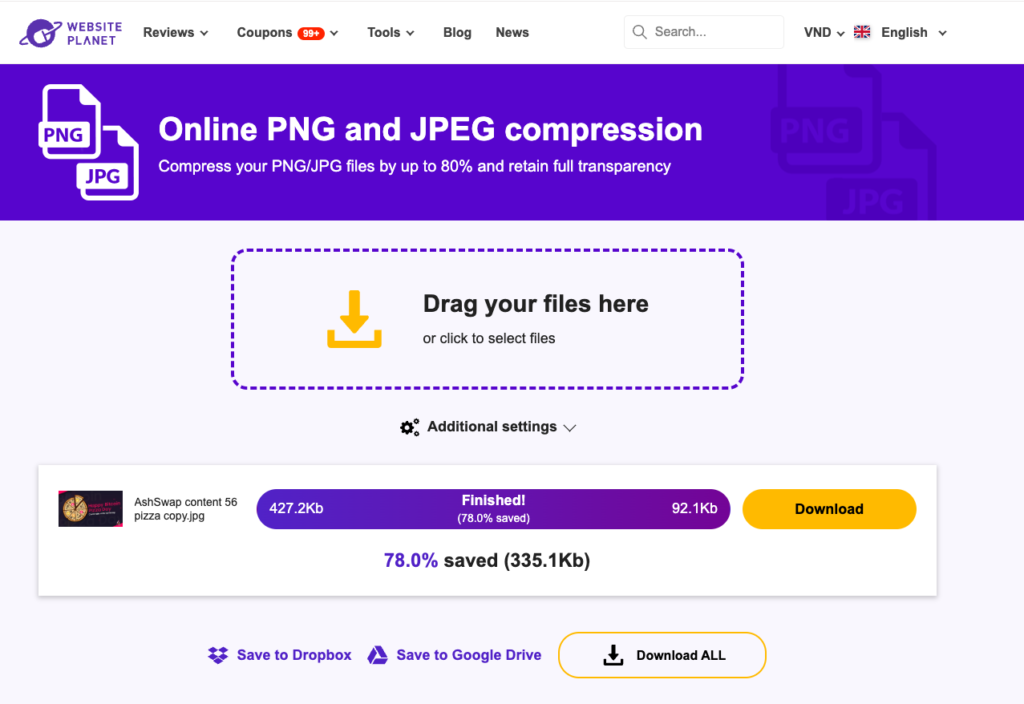
Một trang web khác bạn có thể thử là https://www.websiteplanet.com/webtools/imagecompressor/.
Có 1 bạn đọc bài của mình & giới thiệu trang này, sau khi test thì kết quả khá tốt như hình bạn thấy ở phía dưới.
02. Plugin Wordpress Imagify
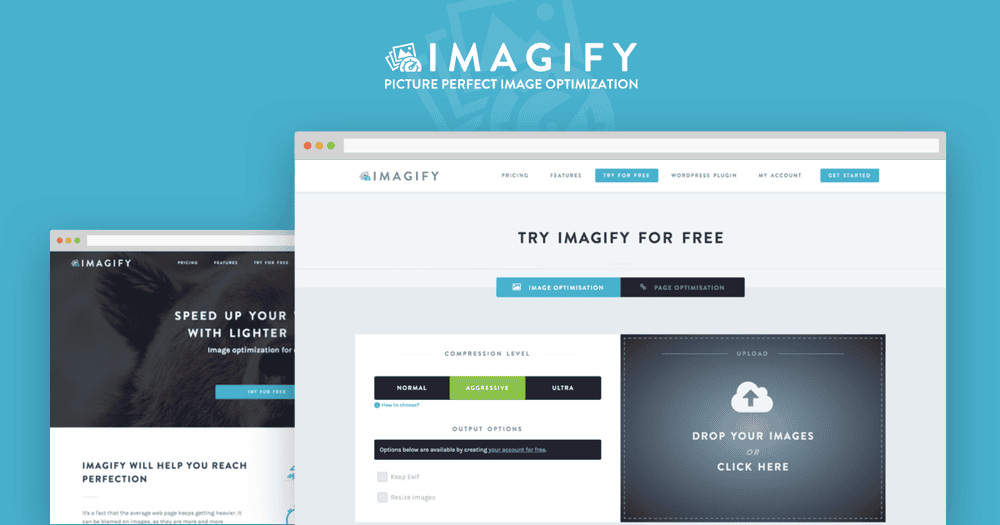
Nếu bạn đang sử dụng Wordpress làm CMS cho website, thì có 1 plugin cho Wordpress rất tốt là Imagify, plugin này sẽ giúp bạn tự động tối ưu hóa hình ảnh ngay khi bạn tải ảnh lên như bình thường mà không cần phải thêm thao tác nào; ngoài ra, Imagify cũng có thể nén các anh đã có sẵn trong Gallery của bạn; giúp cải thiện tốc độ load trang.
03. Phần mềm Caesium
Caesium là ứng dụng chuyên cho việc nén hành ảnh hàng loạt một cách nhanh chóng & chất lượng không bị thay đổi nhiều; ngoài chức năng nén ảnh tự động, người dùng còn có thể tùy chỉnh chất lượng, kích cỡ hình ảnh theo ý muốn.
Lí do mình chọn Caesium để sử dụng:
- Giao diện đơn giản dễ sử dụng
- Phần mềm Free, không tốn phí
- Khả năng nén ảnh rất tốt
- Chất lượng ảnh gần như được giữ nguyên
Bạn có thể tải và cài đặt phần mềm Caesium tại đây: https://saerasoft.com/caesium/
Giao diện chính:
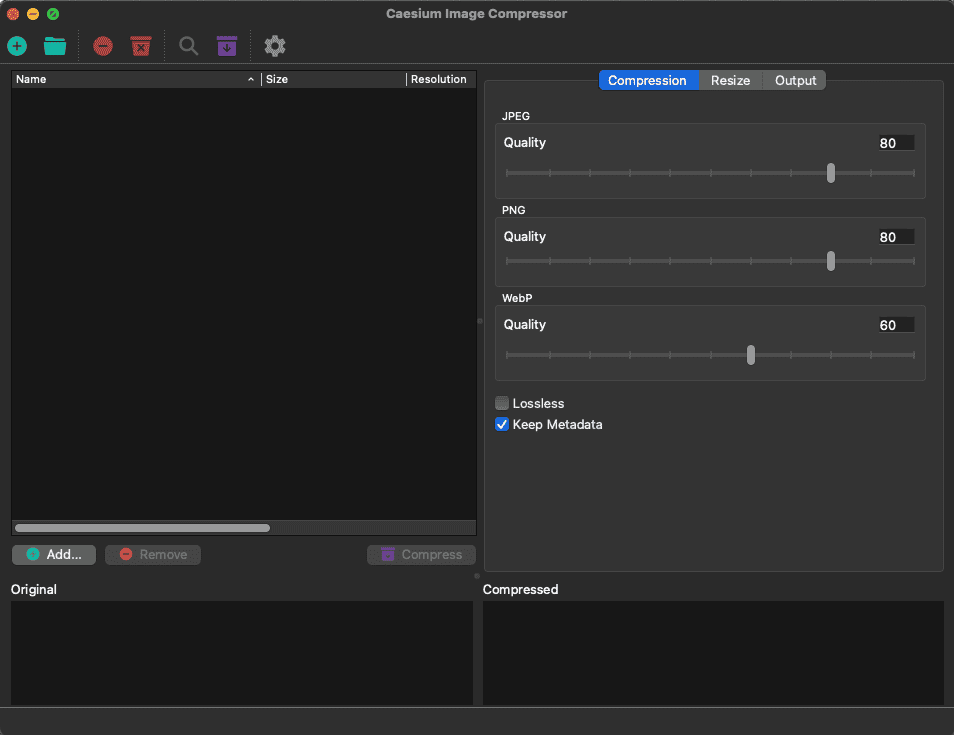
Để nén ảnh bằng phần mềm Caesium các bạn có thể làm theo các bước sau:
Bước 1: Thêm ảnh cần nén bằng cách nhấn vào biểu tượng Open Files, bạn có thể kéo thả hình ảnh vào khu vực bên trái như trong hình mình họa.
Phần Compression, bạn có thể để như mặc định hoặc điều chỉnh tùy theo ý muốn của mình, Quality càng cao thì chất lượng ảnh sẽ gần với hình gốc, đồng thời độ nén ảnh cũng sẽ giảm xuống.
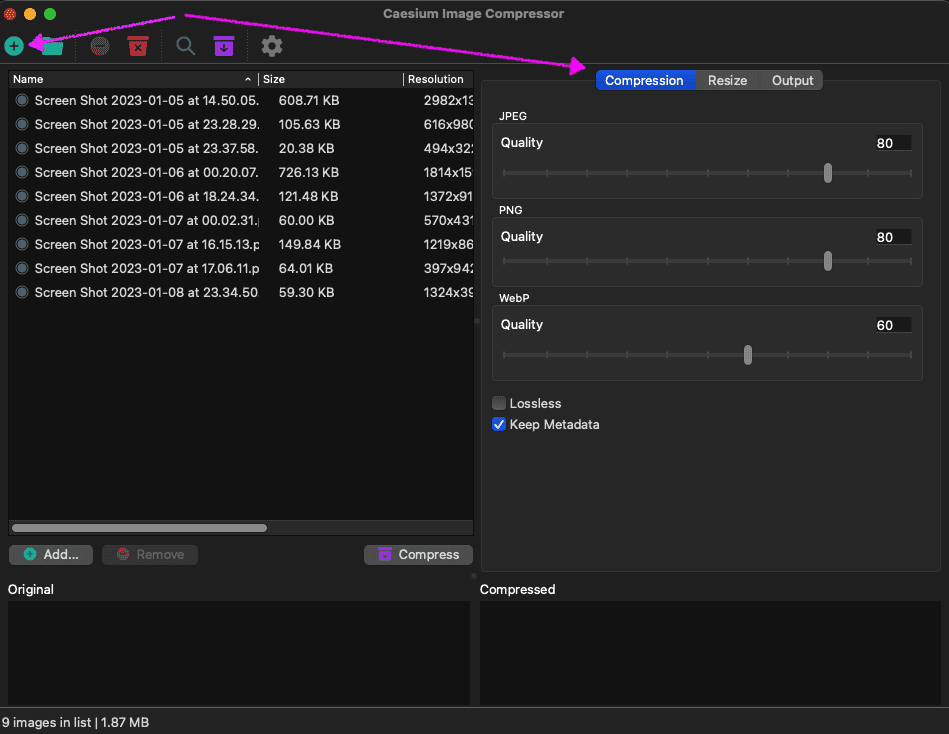
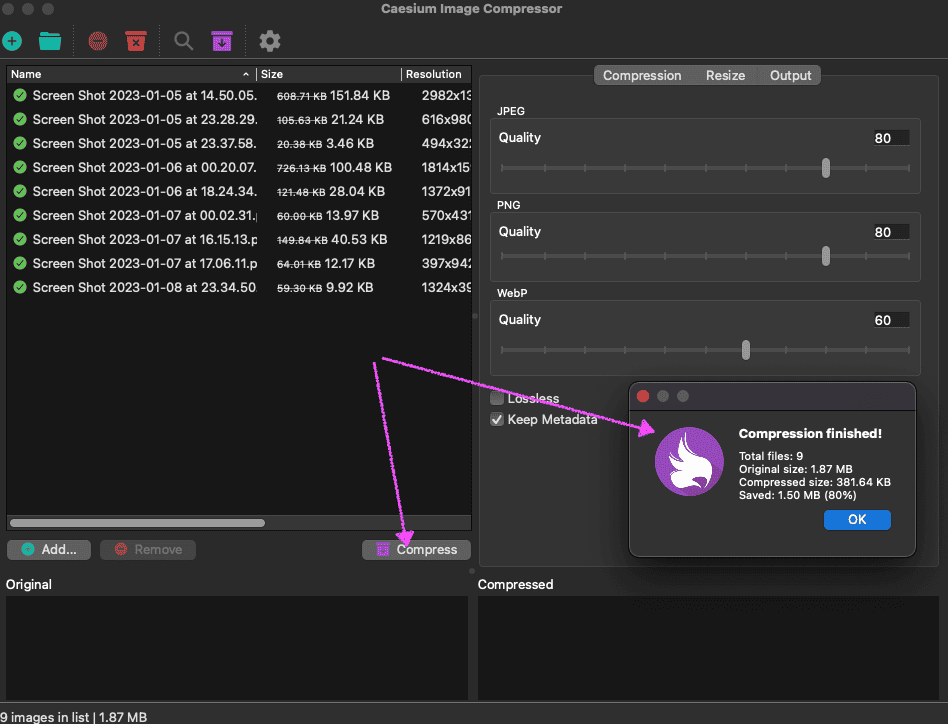
Bước 2: Nhấn Compress để phần mềm tiến hành nén ảnh, mặc định hình ảnh được nén sẽ ở cùng folder với ảnh gốc cùng hậu tố compressed.
Như các bạn có thể thấy, 9 hình của mình được nén từ 1.87MB xuống còn 381.64KB, giảm được 80%; thật sự ấn tượng.
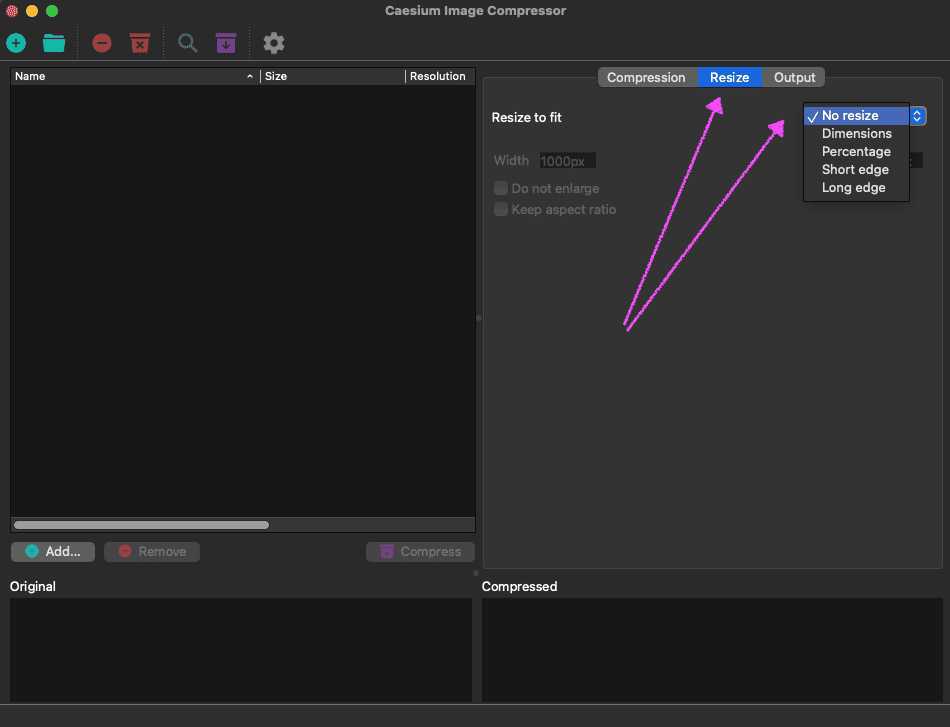
Tùy chọn Kích Thước ảnh: bạn có thể tùy chọn kích thước ảnh nếu muốn resize hàng hoạt; có nhiều option cho bạn chọn lựa:
- Dimension: điền Width & Height
- Percentage: tỉ lệ size so với hình gốc
- Short Edge: điền chiều dài cạnh ngắn của hình, cạnh dài hơn sẽ tự động điều chỉnh theo tỉ lệ
- Long Edge: tương tự Short Edge
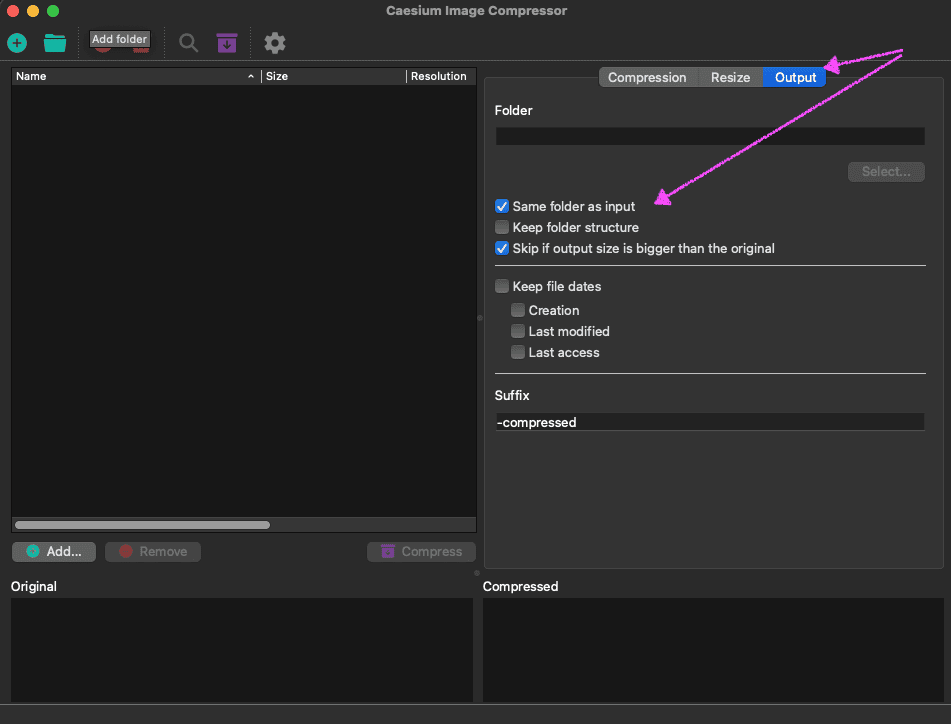
Tùy chọn Output ảnh:
- bạn có thể chọn đường dẫn Folder muốn chứa ảnh đã nén, đừng quên tick “Keep folder structure” nếu bạn muốn dùng đường dẫn đó sau này không cần đổi.
- suffix: thêm vào ở cuối tên file
Lời kết
Trên đây là những cách giảm dung lượng ảnh hiệu quả mà mình đã tìm hiểu trong quá trình làm việc.
Hy vọng bài viết đã giúp bạn trong việc chỉnh ảnh nhé.